「Cloud」カテゴリーアーカイブ

【Salesforce】Salesforceの支払い方法を変更したい。(別のクレジットカードへ変更したい)

Salesforce社への支払いは、クレジットカード払いであると思います。一度設定すると当分の間変更することは中々ありません。今回はクレジットカードの期限も近いためクレジットカードを変更することになりましたので操作方法をご紹介します。

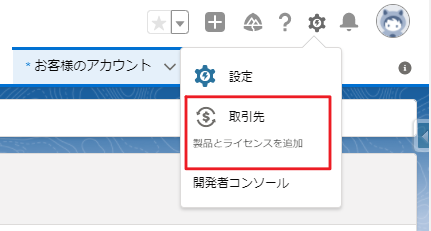
まずは、変更するにあたり、設定の「ギアアイコン」から「取引先」を選択します。
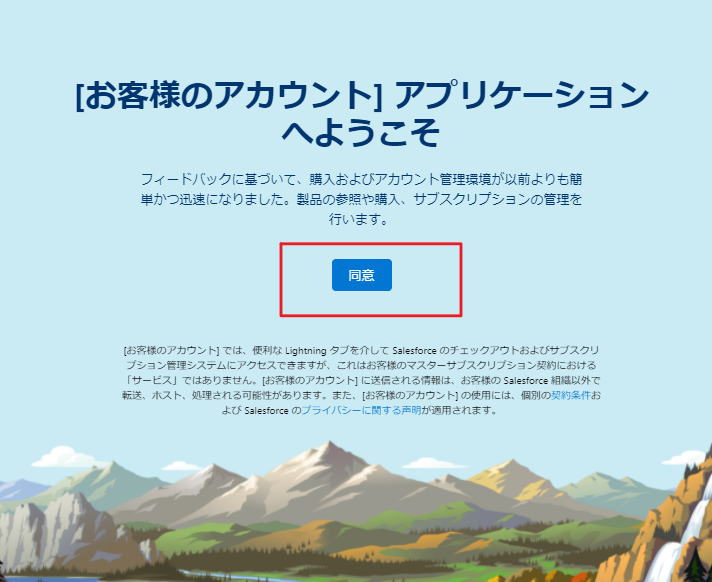
「お客様のアカウント」アプリケーションへようこそで「同意」します。私は、Classicで契約して以来の支払い方法変更のため見慣れない画面となります。
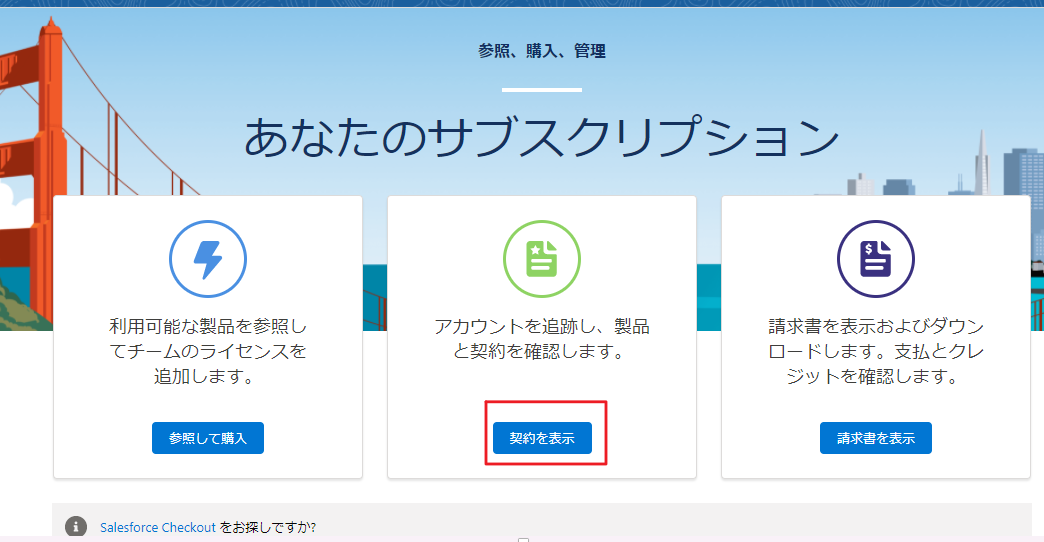
真ん中の「契約を表示」を押下します。

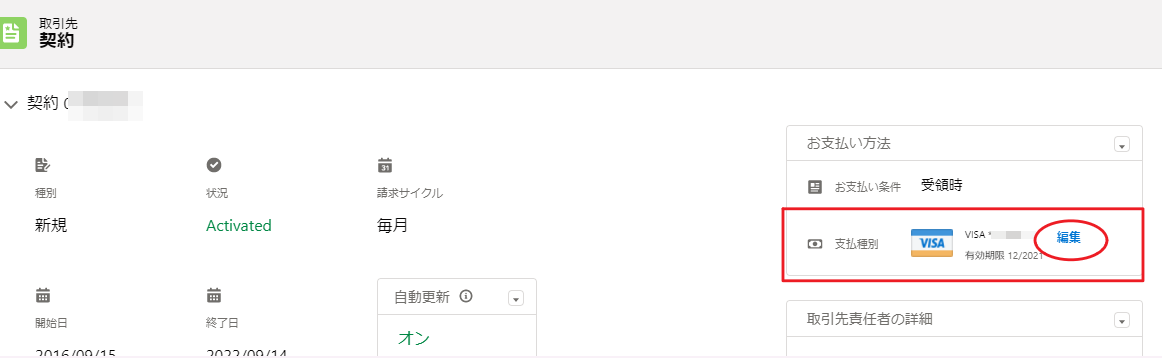
取引先 契約 という画面が表示されます。この画面右側に支払い種別の項目があり、クレジットカード情報の「編集」がありました。

「編集」を押下するとクレジットカード情報を入力するサブウィンドウが起動します。ここに必要な情報を登録しましょう。

ク レ ジ ッ ト カ ー ド 倩 報 を 編 第 
お 支 払 い 方 法 
・ ク レ シ ッ ト カ - ト ー 
[ 01 ] 0 [ 0 ] 0 [ 0 ] 
ク レ シ ッ ト カ - ト ー 考 を ) 、 力 し て く た き 一 、 
住 所 求 先 ) 
こ の 項 ■ を ス カ し て く た き ↓ 、 
こ の を を ス カ し : く を も 、 
こ 工 項 を ス 第 し て く た さ い . 
こ の 項 ■ を ス カ し て く た き ↓ 、 
こ の よ ■ を 入 ガ し て ( た き い , 
こ の よ ■ を 入 ガ 
し て ( た き い , 
を ク リ ッ ク 丁 る と . 支 私 を な ど ) ・ 人 製 の た め に ■ 第 ? ト に 転 を き れ る 町 第 を る こ と に を を す る こ と 
「 な つ ま す , 5 ・ 等 「 0 の プ ラ イ ー 「 シ - 当 行 「 つ い て の 第 に ま フ ラ イ バ - に 襲 す る ・ 第 一 を 堅 し て ( た き い , 
キ デ ン ヤ ル

情報を入力後「保存」を押下すればクレジットカード情報を変更・更新することができました。下のように、VISAからAmexへクレジットカードが変更されたことを確認できます。

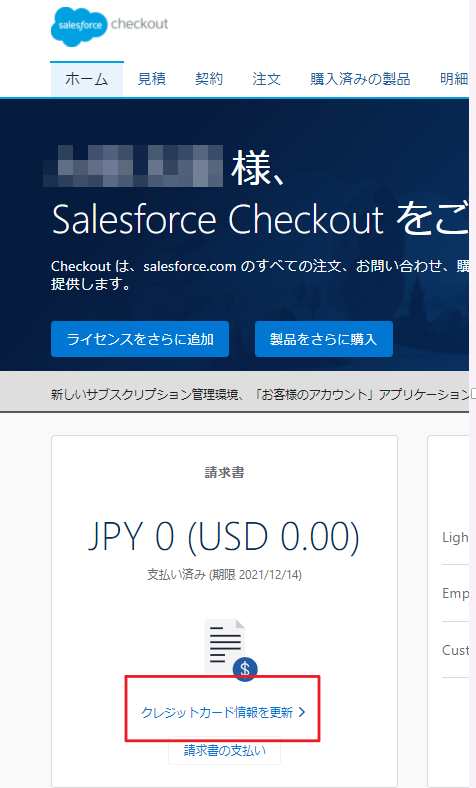
なお、変更が終わった後に「Salesforce Checkout」という従来型の変更方法も残っていることに気づきました。Checkoutという画面からの方が簡単にアクセスできます。トップ画面に「クレジットカード情報を更新」のリンクが最初から表示されていますのでこちらの方が便利に感じます。

下の画面に必要な情報を入力して保存・送信を行えば同様にカード情報を更新できます。
に キ : リ テ ィ コ - 
下 の 第 ホ タ ン を ク リ ッ ク し 0 お 女 阯 し を 0 を 人 情 を ー 
に に 扈 強 プ う み に を 送 さ れ を 可 能 さ プ め を こ と に を し ま す . 
ー 第 を 0 ← ( 0n1 プ ラ イ 丿 「 シ - に 丁 る は . 以 下 を を 堅 し て く た き し 、 
′ ⅳ 響 ゝ 0 0 れ を は 庇 ー 朝 ら ヨ 
を 谷 t? - ル ス フ 第 - ス ・ ト ッ ト コ 、 こ 下 第 人

なお、Salesforce社との支払いにおいては、支払方法 – Salesforce Help によりますとクレジットカード払いの他にACH(自動資金決済センター/電子送金)、現金という契約方法もあるようですが、CheckOut画面にはそのような変更方法は見当たりません。Salesforce営業担当者との個別調整・契約が必要になると考えられます。

https://help.salesforce.com/s/articleView?id=sf.blng_payment_methods.htm&type=5

ACH送金は基本的に、アメリカ国内の送金に限定されます。ACH送金が必要な場合は多国間への海外送金が可能な「Wise」を利用すると便利かもしれません。日本からのACH送金に興味があるかたは、こちらからWiseを申し込み いただくと少しお得になります。

以上で、Salesforceの支払い方法の変更設定をご紹介しました。
【e-Fax】emailからのefax送信がエラーになる(SPF対応)

j2 Global Japan社のeFaxを便利に利用している会社様、個人経営や商店の方も多いのではないでしょうか。当社も2013年頃より採用しておりますので、約8年以上efaxを利用しています。

eFaxには、emailを利用して送信する機能がありますが、最近送信エラーになってしまいました。確認してみると、2021年11月1日よりeFaxのメール送信機能の仕様に変更があったことが分かりました。まったく連絡がなかったので少し驚きましたがクラウドシステムではよくあることですので割り切りましょう。

Goole WorkSpace(Gmailベースのビジネス版)を利用してefaxへ送信した場合、下のようなエラーメールが届いてFAX送信が失敗しました。

エラーメールをよく見ると、相手サーバーからSPFレコードが設定されていないために「なりすましエラーの可能性あり」と判断されて拒否されたことがわかりました。

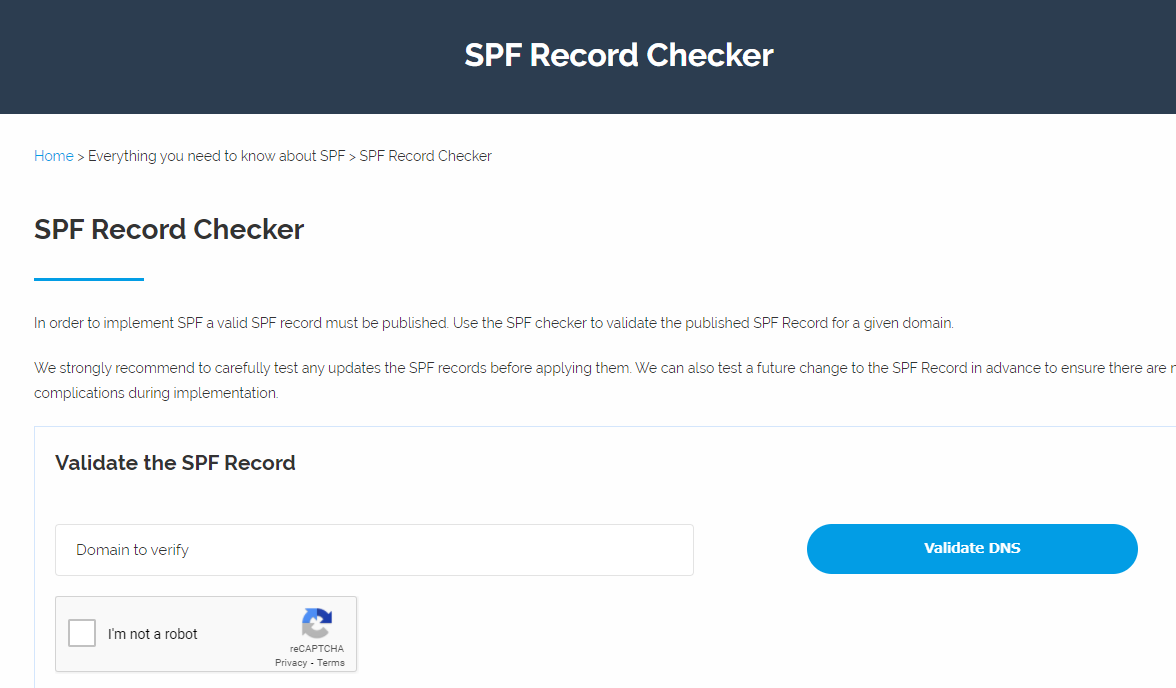
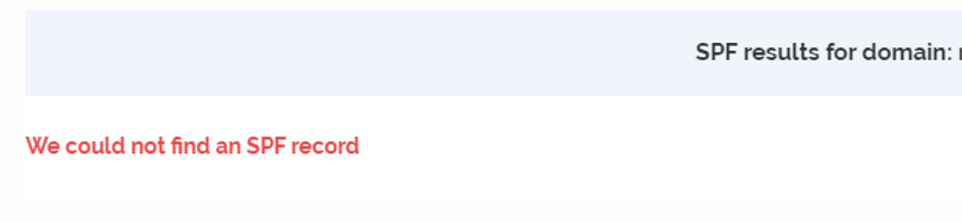
spfの設定有無は、下のチェックサイトで調べることができました。

https://www.dmarcanalyzer.com/how-to-validate-your-spf-record/

このチェックサイトで確認すると、当然、設定していないのでSPFの定義がないというエラーになりました。(We could not find an SPF Record)

次にe-faxのサイトで変更があったかどうか情報収集をして確認します。すると、2021/11/01よりメールセキュリティが強化されたことがわかりました。

https://www.efax.co.jp/internet-fax-faq

・ 送 信 工 ラ ー の 場 合 や 宛 先 の 番 号 が 通 語 中 の 場 合 、 両 送 供 は し ま す か ? 
南 送 に は 3 回 ま で 行 い ま す 。 
・ 送 信 が う ま く て き す 、 英 語 の エ ラ ー メ ー ル を 受 信 し ま し た . 
20 戡 年 11 月 1 日 よ っ 、 を 宿 x て は [ メ ー ル て 送 価 を し て い る す べ て の お 高 麕 に ド メ イ ン 第 ( sen 弡 「 に ′ 「 m 、 0 ー レ コ ー ト の 有 効 化 を 第 第 何 け 三 
せ て い た に く こ と に な り ま し た . F の 設 を 三 れ て い な い 場 合 、 お 各 様 プ t メ ー ル よ っ 送 価 し た フ ァ ッ ク ス は 「 な り 丁 ま し メ ー ル 」 と 判 を き れ る 可 能 が 
を ( な つ ま . F を 効 に 丁 る こ と て こ れ を 回 第 て き ま す . し く は 「 F 設 に つ い て 」 を こ 興 ( だ 三 い
引用:eFaxサイトより

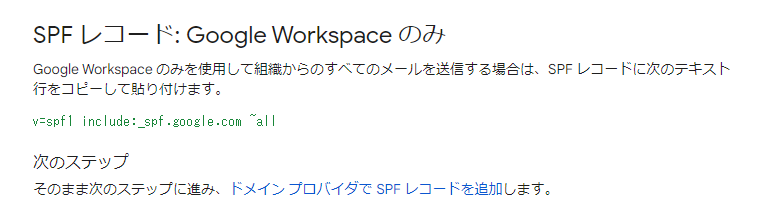
それでは、Goole WorkSpaceを利用している場合のSPFレコードを準備します。GoogleのSPF情報はこちらにありました。

https://support.google.com/a/answer/10684623

SPF レ コ ー ド : Goog Wo 「 kspace の み 
60 的 い k' ksp 北 0 の み を 使 用 し て 組 が ら の す へ て の メ - ル を き 宿 す る 場 合 は 、 
5 レ コ - ト に 次 の デ キ ス ト 
行 を コ ビ ー し て 整 り 対 け ま す , 
引 リ 阯 ; spf 00 創 を . い ■ 3 Ⅱ 
次 の ス テ ッ プ 
そ の ま ま 次 の ス テ ッ プ に 退 み 、 ド メ イ ン プ コ バ イ タ て SPF レ コ ー ド を 追 麗 し ま す .
v=spf1 include:_spf.google.com ~all

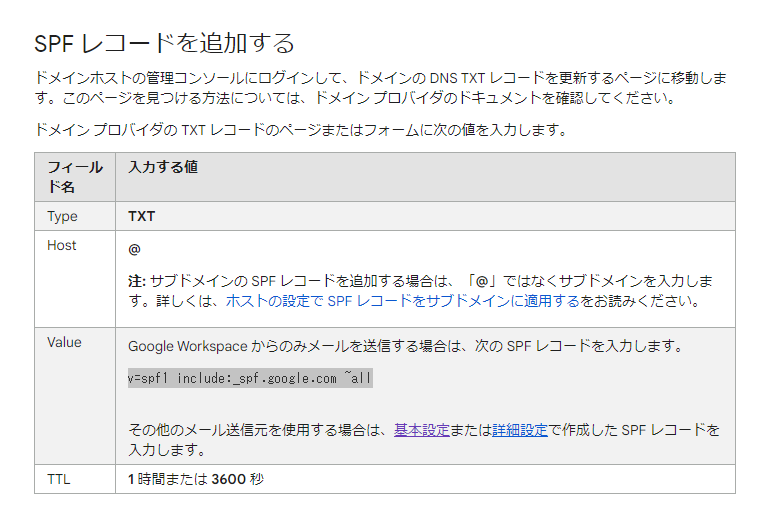
必要な情報が揃いましたので、これを該当のDNS設定に登録しましょう。利用しているDNSサーバーによって、入力方法の違いがあるでしょう。ホストやサブドメインの指、TTLが必要な場合もあるかもしれません。

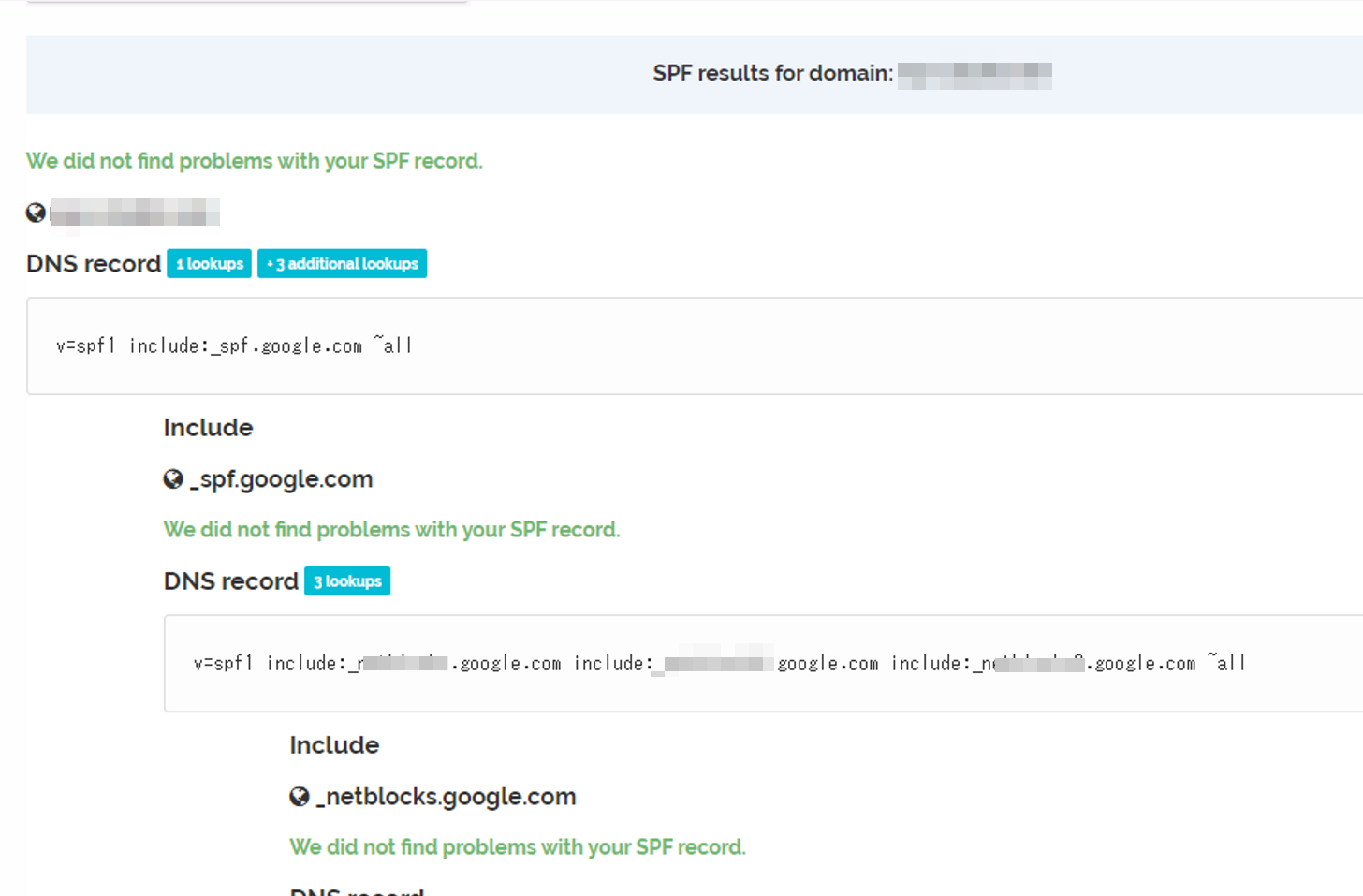
DNSサーバーに登録・反映したら、SPFの場合は新規ドメイン取得などとは違い、基本、即時反映されます。先ほどのSPFチェッカーで再確認すると今度は問題がみつからないという結果になりました。(We did not find problems with your SPF record.)

SPF

それでは、早速、再度eFAXへ送信をやり直してみましょう。

efax送信成功

送信することができましたので成功となりました。

【Salesforce】Salesforceから独自ドメインのメールアドレスを選択して送信したい。

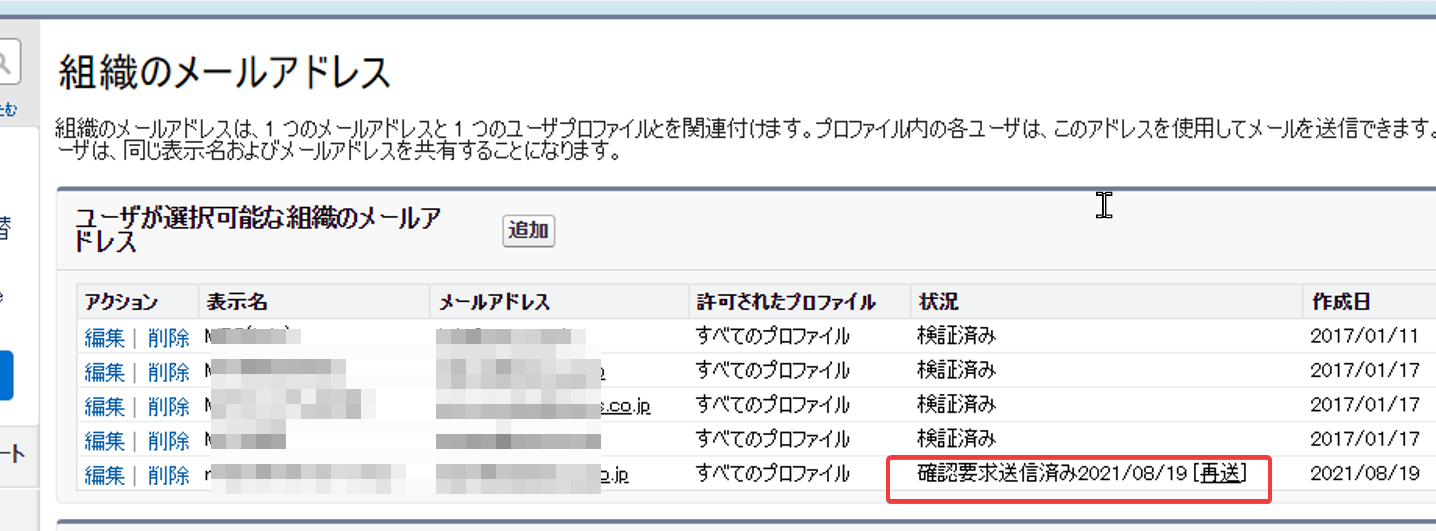
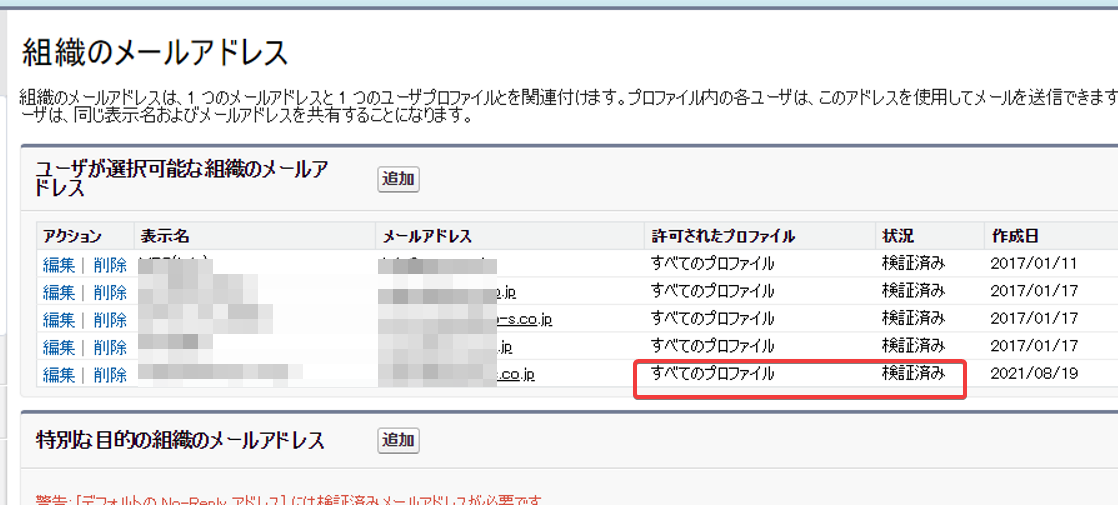
図:組織のメールアドレス

組織のメールアドレスに独自ドメインのメールを追加します。

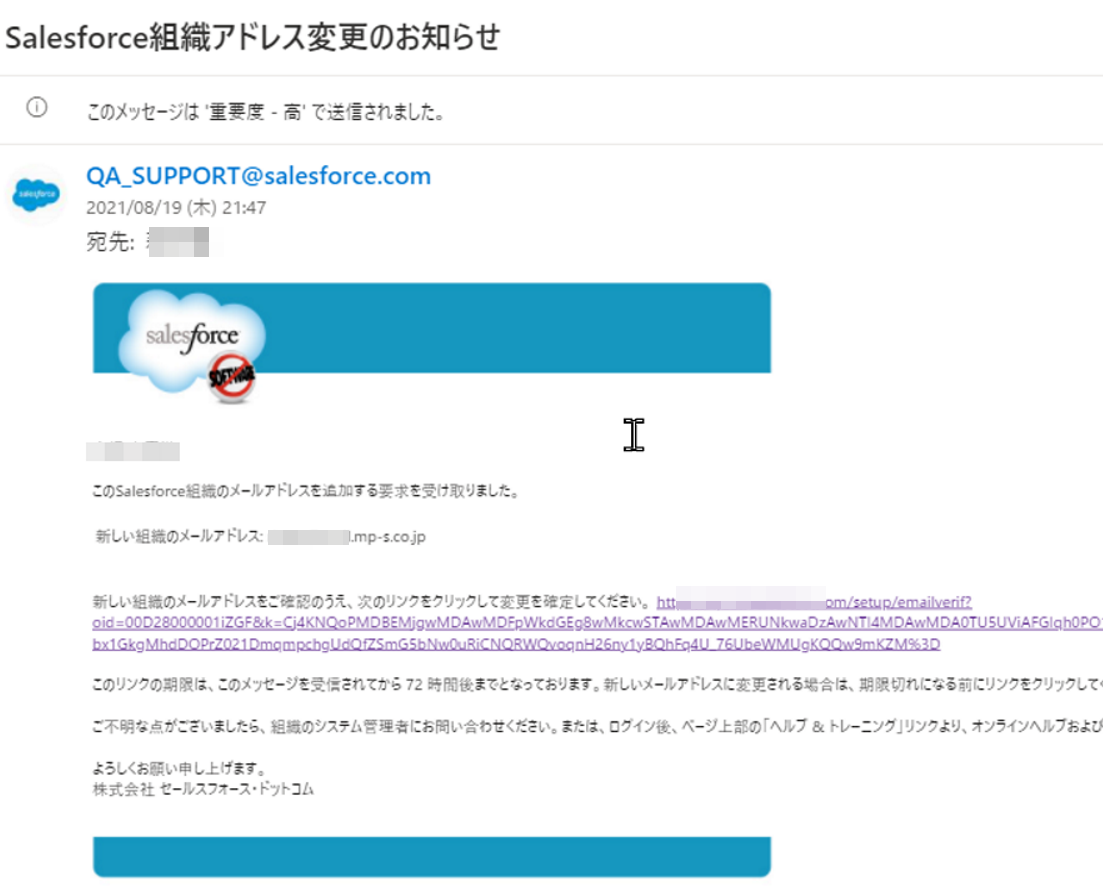
Salesforceからメールが実在するか検証メールが届きますので、受信したメールのURLをクリックします。

図:受信するemail

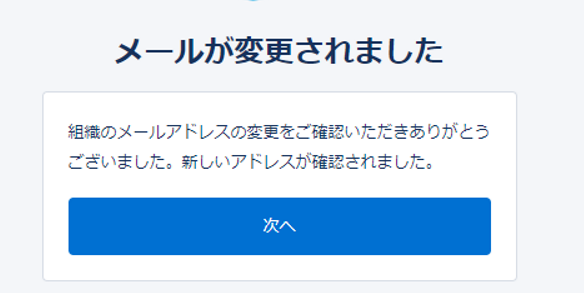
受信した検証メールからSalesforceのサイトにジャンプします。下のような画面が表示されます。

先ほど追加したメールアドレスが「確認要求送信済」から「検証済」に変わります。これで独自ドメインのメールアドレスから送信することができます。

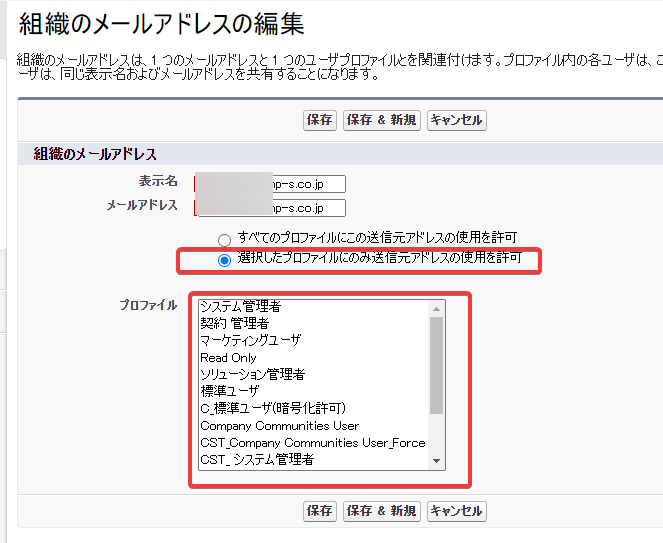
ユーザープロファイルごとに、送信可能なメールを選択させることが可能です。

図:プロファイルごとの設定

・独自ドメインを利用するメールを受信するためには、独自ドメインのメールアドレスを用意しましょう。例えば、お名前.com、さくらインターネット、ムームー&ペパボなど好きなもので、「ドメイン」+「レンタルサーバのメール機能」を利用する方法が最小構成になります。

Salesforceのメール送信をする際にSPF,DKIM関連まで設定する場合は、レンタルサーバのDNS設定機能に限界があって対応できない場合があります。DNS設定を利用して転送したり、高機能なドメインサービスへドメイン移管が必要になることがあります。