NextCloudの新規ユーザー登録後に、新規ユーザーの個人のメール設定を行いましたが、メール送信ができないという事象が発生しました。メール受信は問題なくできます。
メール設定画面のimap、smtpの設定を何度も設定してテスト、メール設定を削除してから繰り返しテストするなど相当時間を費やしてしましたので、メモをしておきます。
NextC;loudメール設定画面にあるメール送信設定は、下記の項目です。
- SMTPホスト
- SMTPセキュリティ(なし、SSL/TLS、STARTTLS)
- ポート
- メールアカウント
- パスワード
上記の設定は何度も繰り返し設定しましたがいずれも正しいものでした。調査した状況を整理すると下のような状況でした。
- 同じメールアドレスをOutookのメールクライアントに設定すれば正しく送信できます。
- NextCloudの他のユーザーは、メールアカウント、パスワード以外は同じSMTP情報で正しくメール送受信できています。
- NextCloud上でメールは受信できる。
- NextCloudの個人のメール設定を削除してから、再度メール接続情報の設定をしても解決しない。
- メールを送信すると、「メールが送信できませんでした」という画面上のメッセージしか表示されない。
- SSH経由で調べたところ、メール送信直後にログを調べてもメール送信エラーが発生していないようにみえる。
- NextCloudユーザーを新規に作成してメール設定を行いましたがメール送信だけエラーになる。
以上のような状況でした。結論を申し上げますと、上記のSMTP設定はあっていました。原因はデフォルトフォルダーの設定にありました。
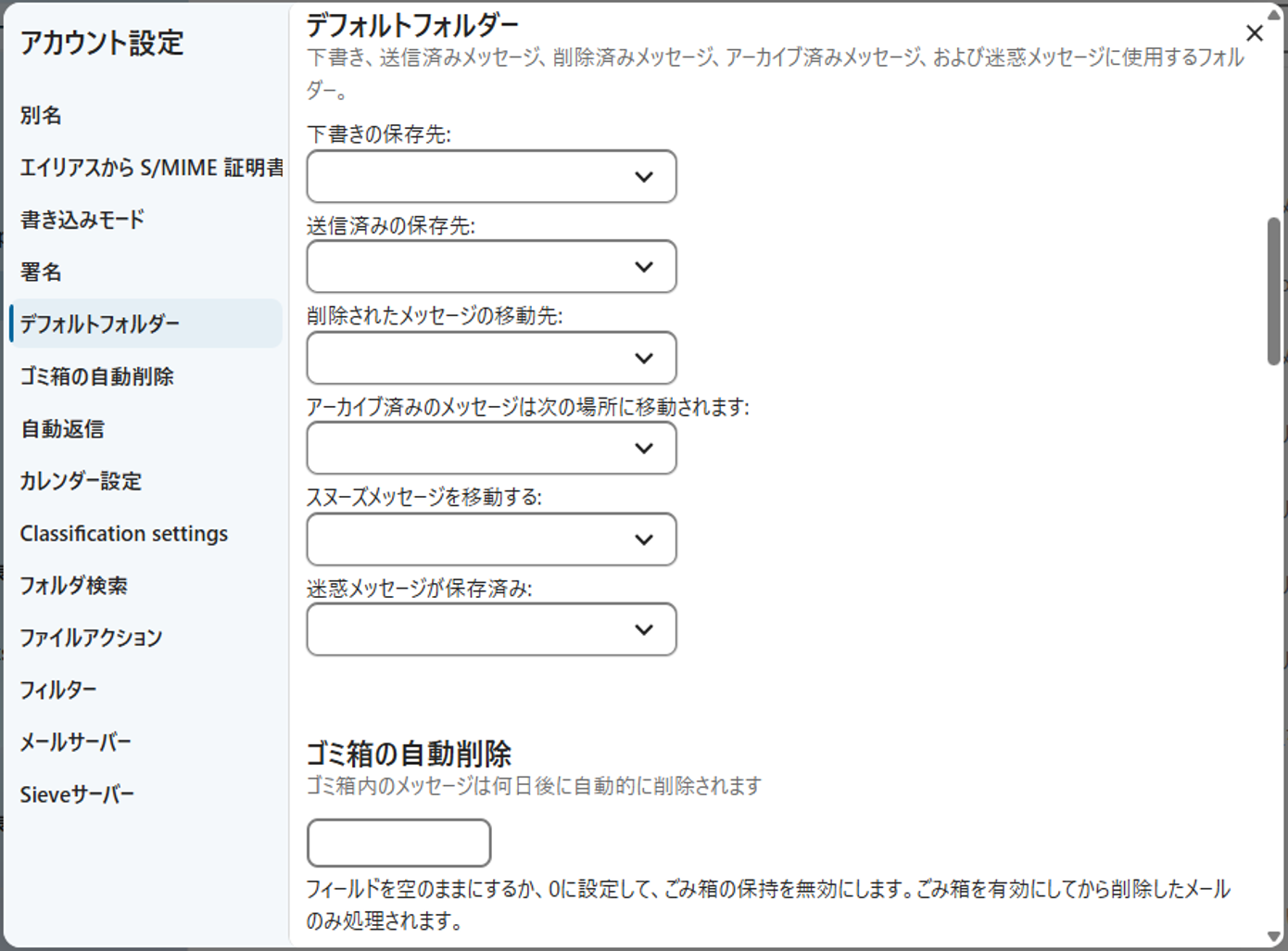
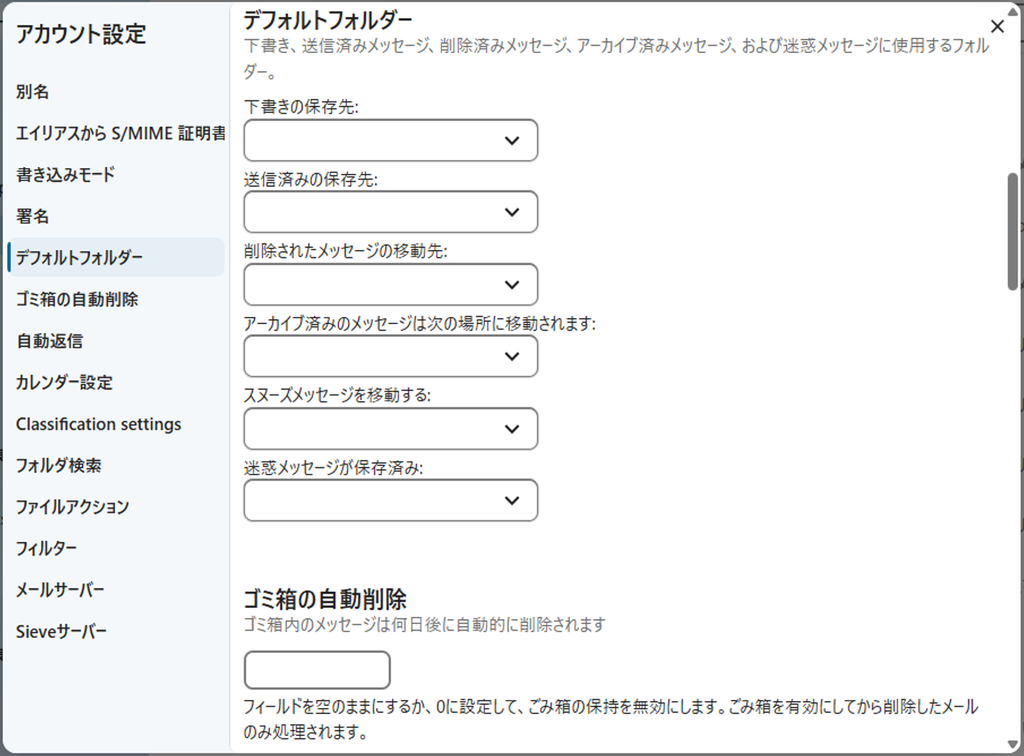
他のユーザーでは特に問題が発生していなかったのですが、同一ドメインのメールユーザーにも関わらず、今回のNextCloudユーザーはデフォルトフォルダ設定が空になっているという現象が発生していたためでした。
デフォルトフォルダーが空になっている画面は下のようになります。フォルダ設定が空になっていますね。
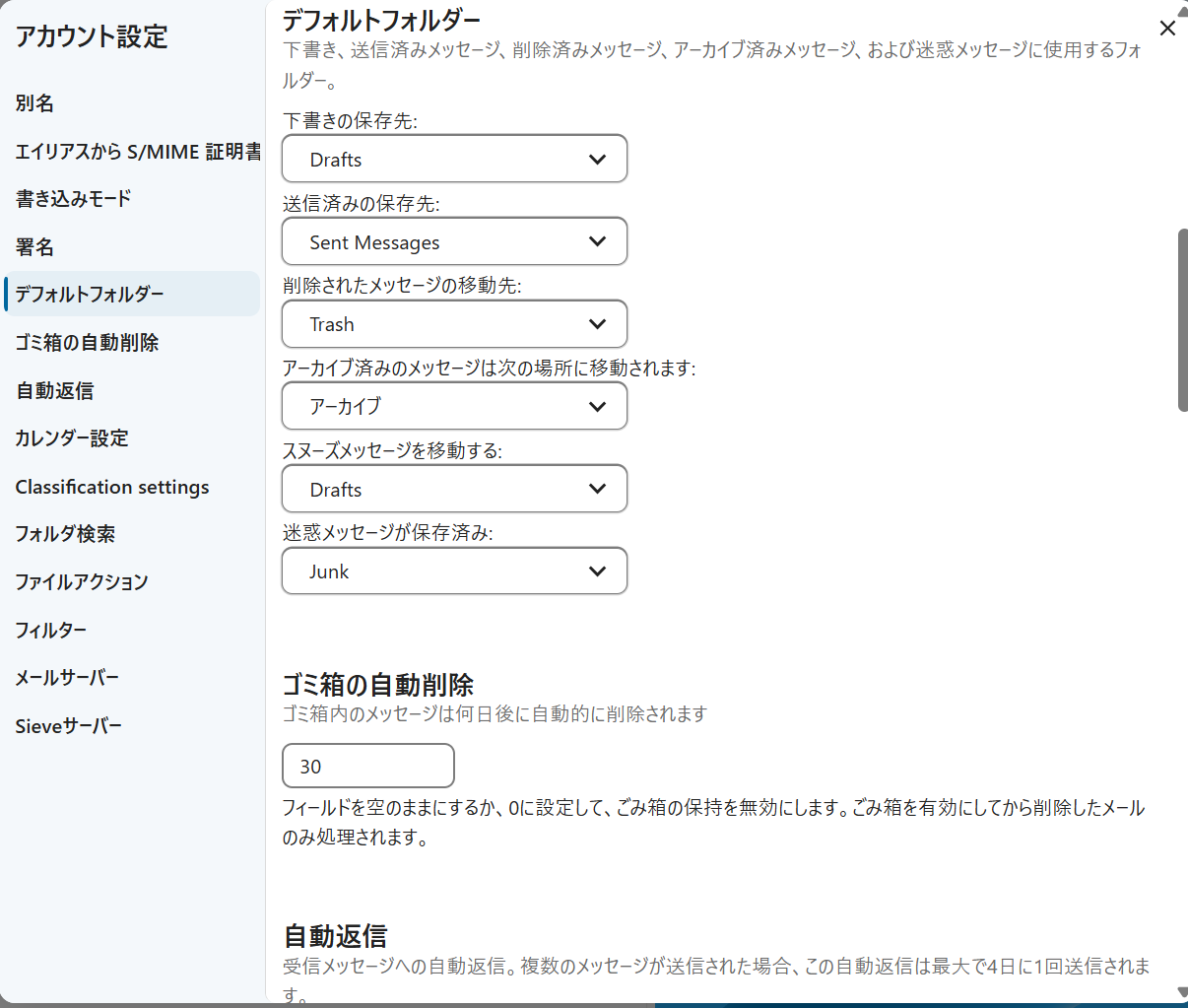
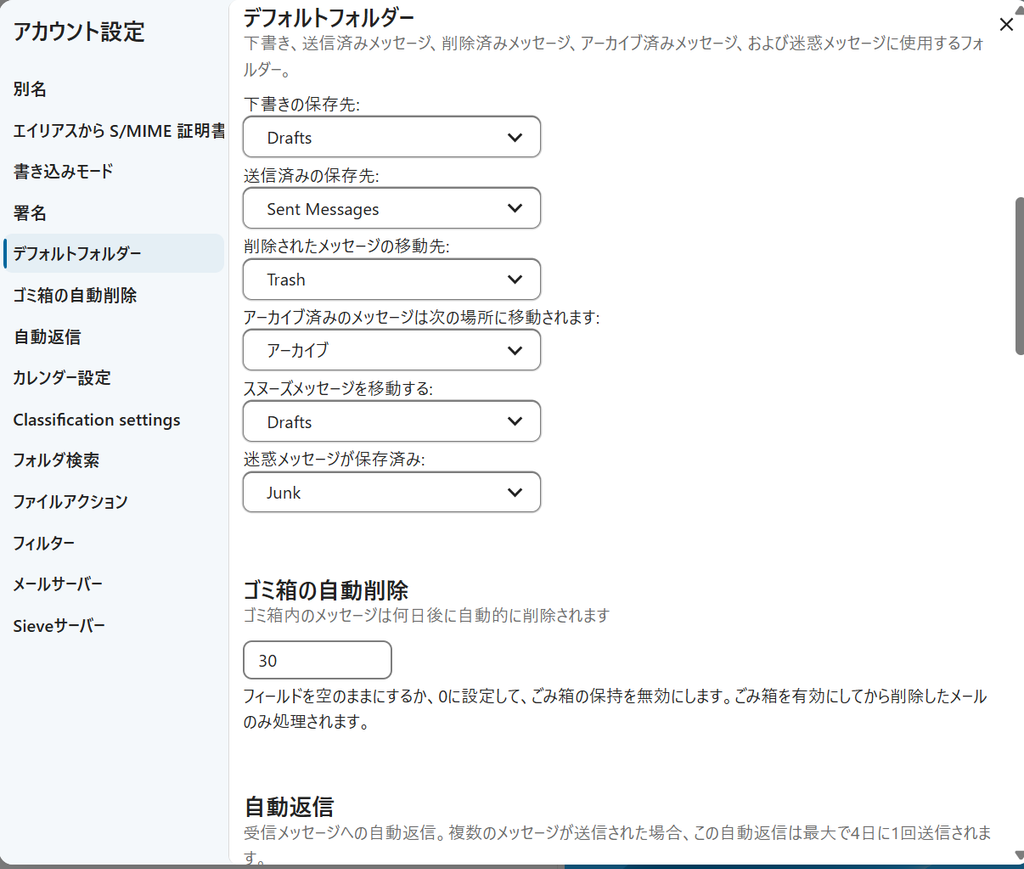
メールが送受信できている他のNextCloudユーザーのデフォルトフォルダー設定を確認してみると、下のようになっていました。
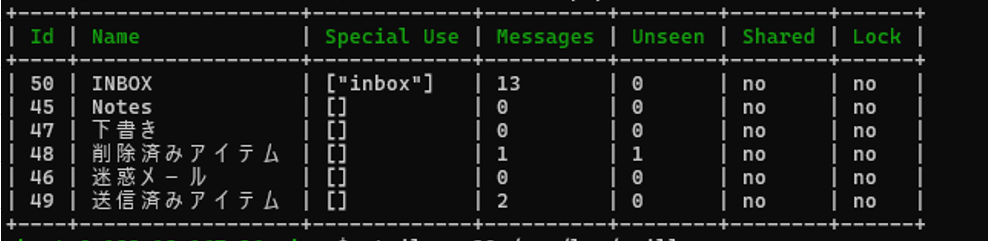
エラーになっているユーザーに戻って設定を行います。ただデフォルトフォルダを設定しようとすると、正常に送受信できるユーザーとは異なります。日本語のフォルダが表示されており、差があることがわかりました。
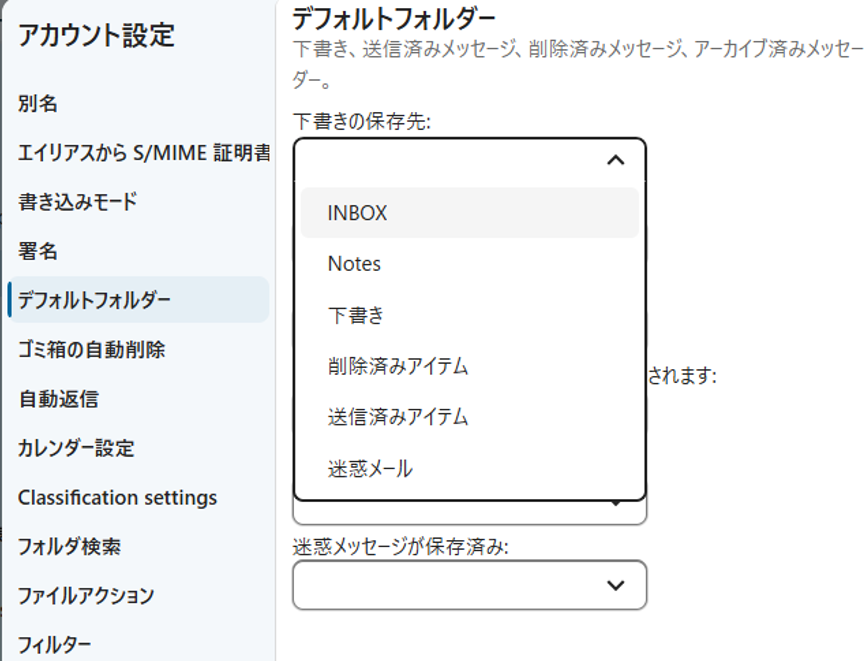
| フォルダ設定 | 正常なユーザー | メール送信ができないユーザー |
| 下書きの保存先 | Draft | (空白)➡下書き |
| 送信済の保存先 | Sent Messages | (空白)➡送信済みアイテム |
| 迷惑メールの保存先 | Junk | (空白)➡迷惑メール |
上記のように設定を行うことで、送信エラー(送信できませんでした)が解決しました。
同一ドメインの別ユーザーでimapメールのフォルダが英語と日本語の違いがあり、この差がNextCloud側のデフォルトフォルダーの設定で読み込めないことが原因になっているようです。
一度気付けば簡単なことなのですが、同じドメインのメールユーザーでも、メールサーバー(imap側)に作成されているメールのデフォルトフォルダ名が日本語・英語のように異なることがありえます。NextCloud側の設定では、デフォルトフォルダが外れてしまうことがあるという点に気を付けましょう。