Javaの開発環境 IDEのインストール準備の記録です。
今回の記録は、英語版Eclipse をインストールして、あとから日本語化を行う流れとなります。インストールバージョンは、 the Eclipse Installer 2025‑06 R でした。
https://www.eclipse.org/downloads/packages/
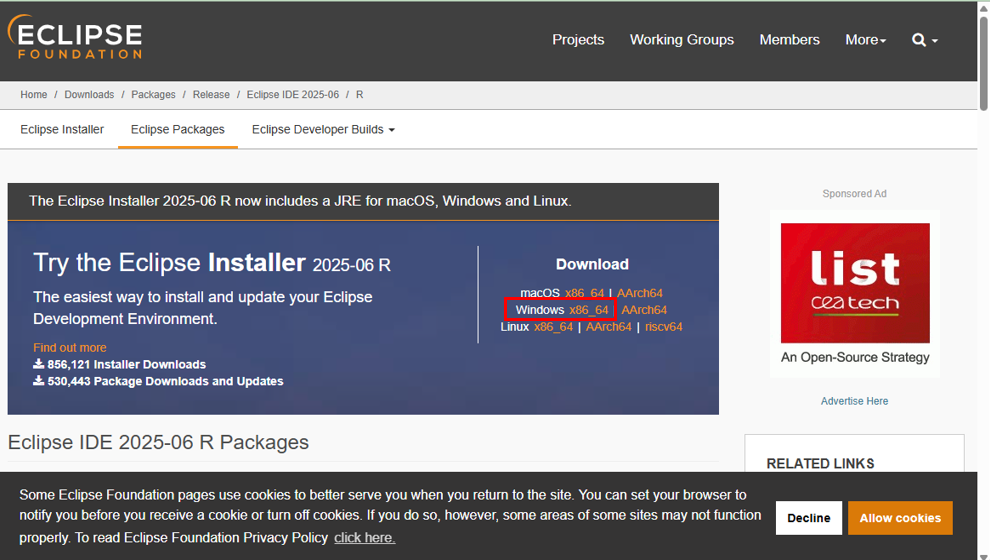
下記のWindows 「x86_64」というところからダウンロードを行います。
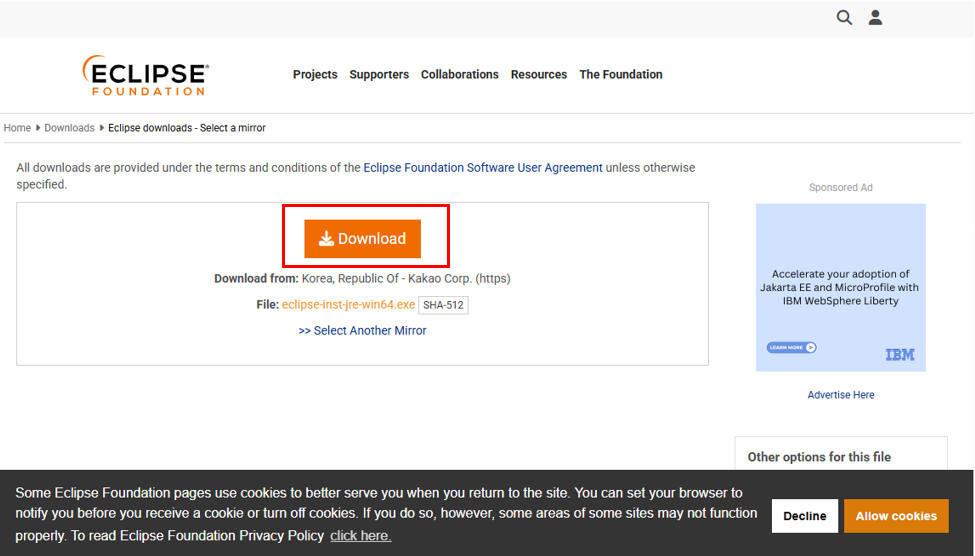
Download画面へ移動します。「Download」のオレンジ色ボタンを押下します。※韓国のKaKaoコーポレーションからダウンロードするようです。
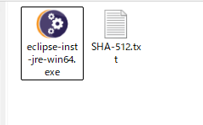
ダウンロードしたファイルは下記のものです。
ダウンロード画面に、小さく、「SHA-512」と表示されているところを押下すると、ダウンロードしたものが正しいかどうか、HASH値の検証を行うことができます。

C:\Users>certutil -hashfile "C:\develop\eclipse\installer\eclipse-inst-jre-win64.exe" SHA512 SHA512 ハッシュ (対象 C:\develop\eclipse\installer\eclipse-inst-jre-win64.exe): 51203a3144ec  ~ 途中略 ~ 8b8a842b4481a6d58717fe7f08a11f864188e
CertUtil: -hashfile コマンドは正常に完了しました。
サイトで公開されているものと、ダウンロードしたインストールexeのHASH値を比較して同じであることを確認しておきます。
eclipse-inst-jre-win64.exe をクリックします。
インストーラーが起動します。
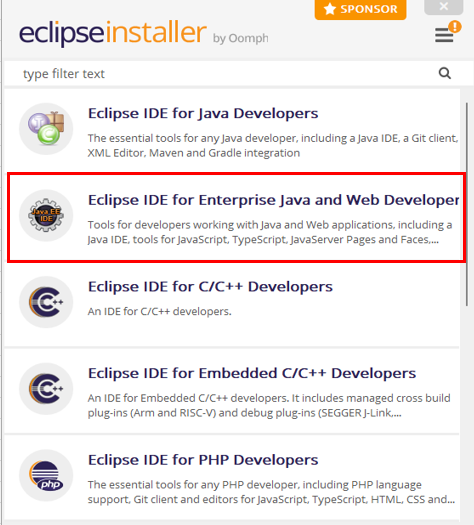
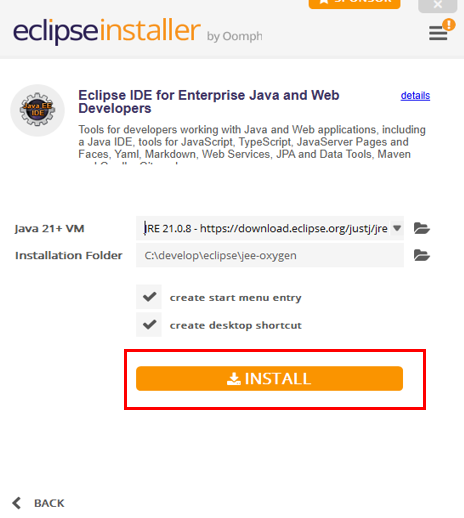
Java EEIDEのギアアイコンのものを選択しました。
「INSTALL」ボタンをクリックします。
JAVAはインストール時に選択できたので、JRE21を選択しました。

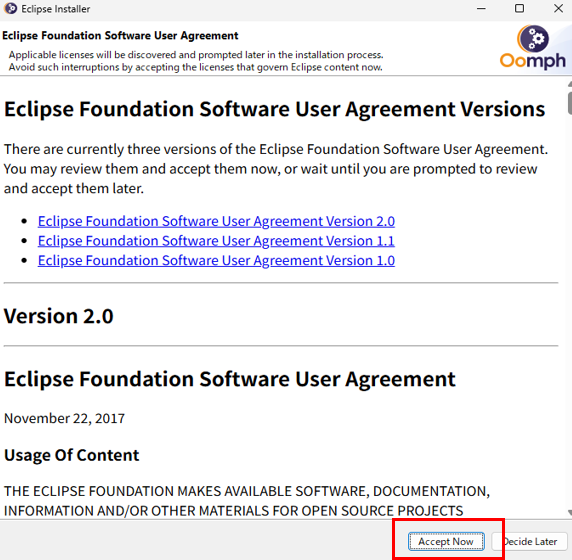
Accept Nowを押下して同意しておきます。
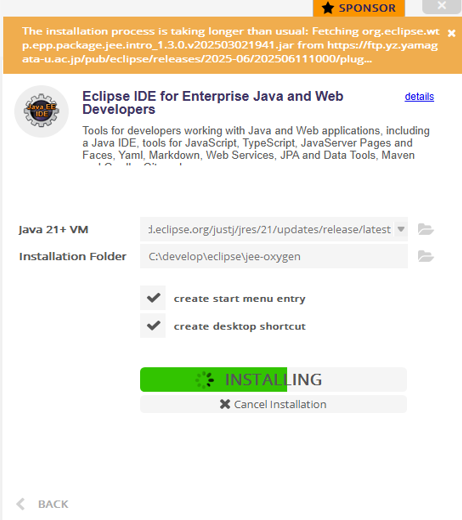
インストールが進みます。
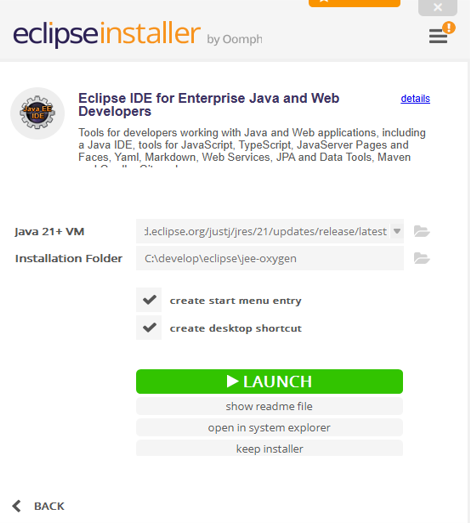
インストールが完了しました。「LAUNCH」から起動します。
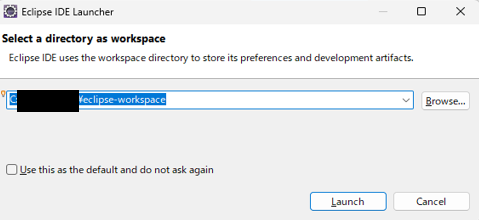
Workspaceの場所を指定します。
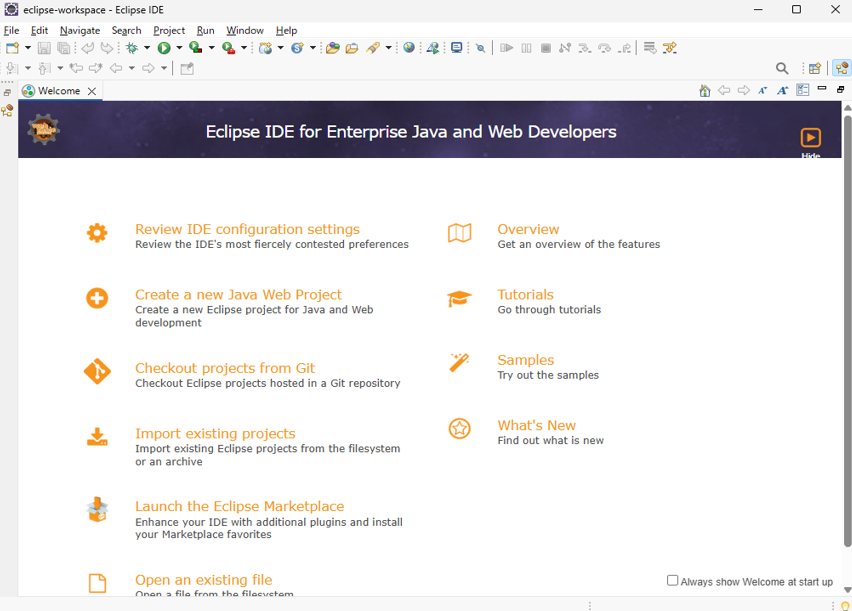
無事にEclipseが起動し、インストールが成功しました。
Eclipseを日本語化する記録は、こちらです。
【Eclipse】Java開発環境 Eclipseをインストールする
【Eclipse】Java開発環境 Eclipseの日本語化を行う。(プラグイン「Pleiades」)
【Java】Launch4j で JARファイルからexeファイルを作成する