今回は、Salesforceのデジタルエクスペリエンスを利用してコミュニティサイトを構築するときに、添付ファイルとファイルについて調べたので記録を残しておきたいと思います。
コミュニティサイトの外部ユーザからファイルをアップロードするシーンに対応します。
(1)Salesforce Classiの従来から利用できる「メモ&添付ファイル」
(2)Lightningでよく利用される「ファイル」
なお、上記の2つに加えて、内部ユーザ(Salesforceライセンスユーザ)は「コンテンツ配信」という方法で外部ユーザに対してファイルを公開・配信するという別の方法もあります。
今後は、「ファイル」に徐々に移行されるようですが「添付ファイル」も現在もよく利用しています。
それでは、(1)の設定方法です。
(1)Salesforce Classiの従来から利用できる「メモ&添付ファイル」
・コミュニティユーザ用のページレイアウトに関連リスト「attachment」を追加しておきます。
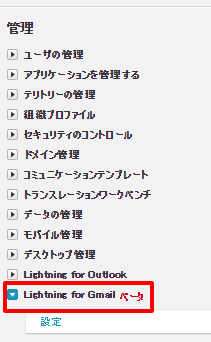
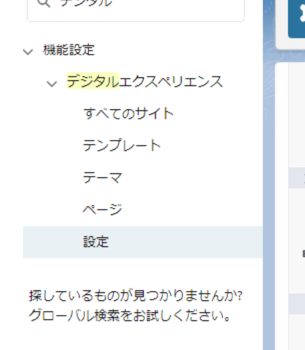
・システム管理者の機能設定にある「デジタルエクスペリエンス」の「設定」から、「カスタマーユーザがメモと添付ファイルにアクセスできるようにする」というオプションにチェックを入れます。
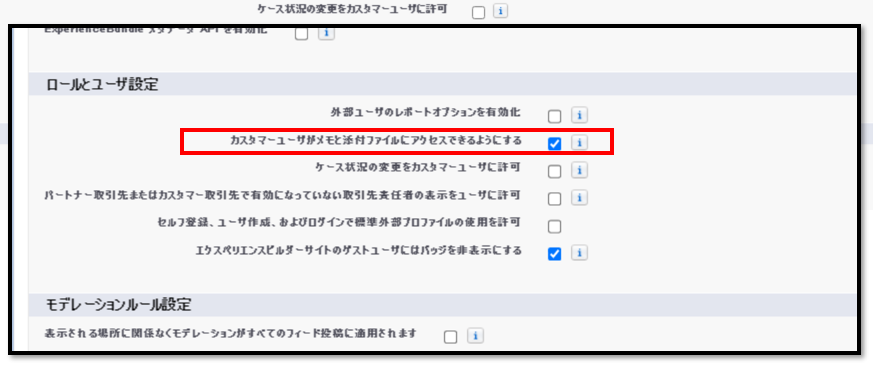
今回は、この2点で「添付ファイル」利用できるようになりましたが、環境によってはさらに権限付与が必要になるかもしれません。注意としては、内部ユーザは「メモ&添付ファイル」機能の「メモ」も利用できましたが外部ユーザが利用するコミュニティ側では「メモ」の機能は解放されませんでした。
(2)Lightningでよく利用される「ファイル」
次に「ファイル」を利用する方法です。
・コミュニティユーザ用のページレイアウトに関連リスト「attachment」を追加しておきます。これは同様です。
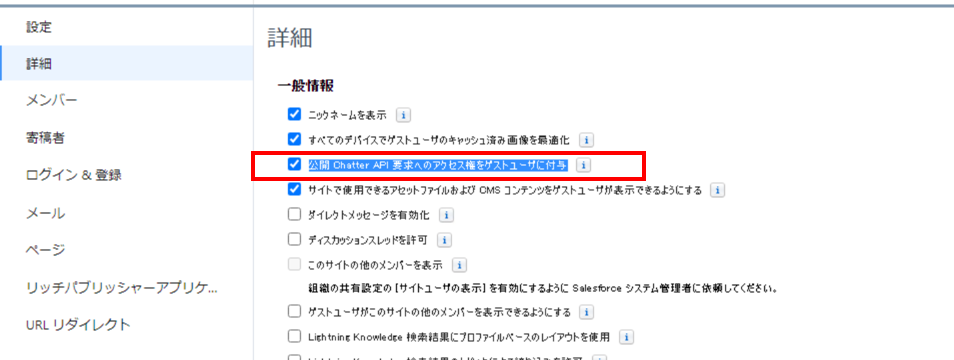
・デジタルエクスペリエンスのサイトごとの「管理」の「詳細」設定にある「公開 Chatter API 要求へのアクセス権をゲストユーザに付与」をチェックします。
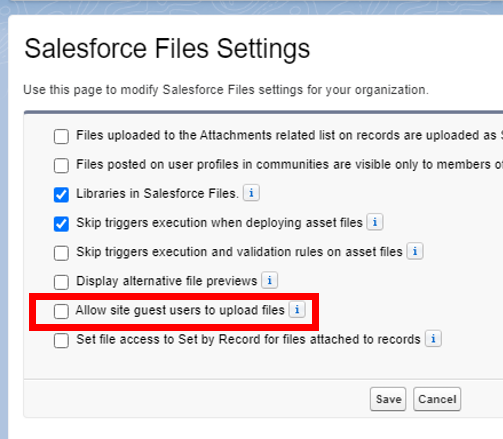
・続いて、Salesforce Files Settings にある 「Allow site guest users to upload files」の設定にチェックをいれます。コミュニティサイトのデフォルト公開になる点に注意し、ファイルサイズ制限をかけた方がよいようです。
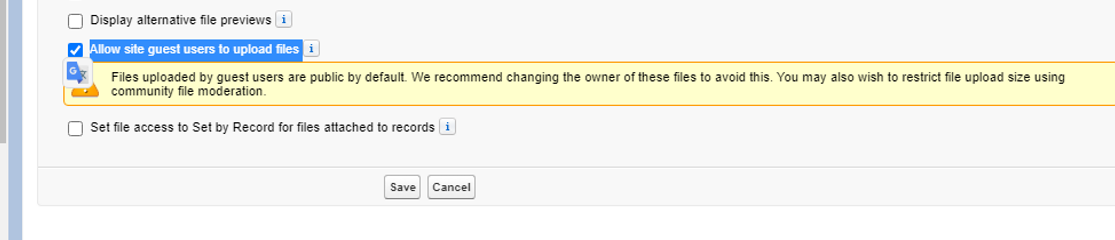
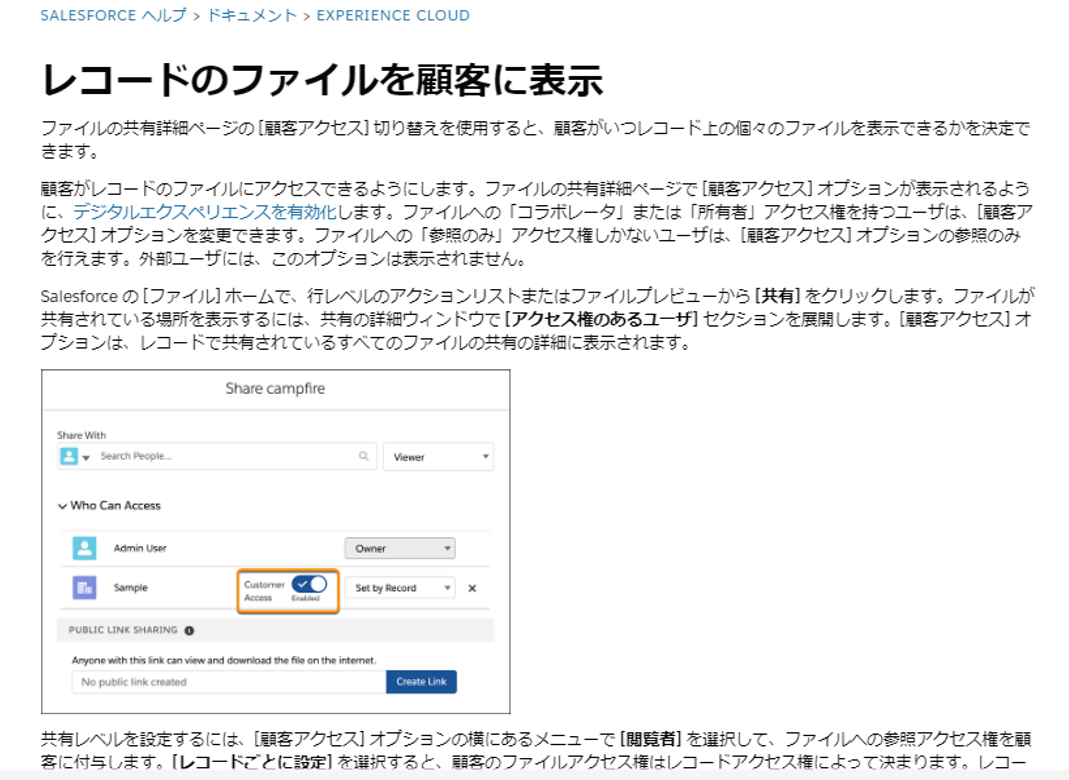
ここまで出来たら、内部ユーザがファイルをFilesにアップロードして、レコードごとに「顧客アクセス」設定を有効に変更することで外部のコミュニティユーザからもファイル表示・ダウンロードが可能になります
※参考 レコードのファイルを顧客に表示






![ク レ ジ ッ ト カ ー ド 倩 報 を 編 第
お 支 払 い 方 法
・ ク レ シ ッ ト カ - ト ー
[ 01 ] 0 [ 0 ] 0 [ 0 ]
ク レ シ ッ ト カ - ト ー 考 を ) 、 力 し て く た き 一 、
住 所 求 先 )
こ の 項 ■ を ス カ し て く た き ↓ 、
こ の を を ス カ し : く を も 、
こ 工 項 を ス 第 し て く た さ い .
こ の 項 ■ を ス カ し て く た き ↓ 、
こ の よ ■ を 入 ガ し て ( た き い ,
こ の よ ■ を 入 ガ
し て ( た き い ,
を ク リ ッ ク 丁 る と . 支 私 を な ど ) ・ 人 製 の た め に ■ 第 ? ト に 転 を き れ る 町 第 を る こ と に を を す る こ と
「 な つ ま す , 5 ・ 等 「 0 の プ ラ イ ー 「 シ - 当 行 「 つ い て の 第 に ま フ ラ イ バ - に 襲 す る ・ 第 一 を 堅 し て ( た き い ,
キ デ ン ヤ ル](https://mp-s.co.jp/news/wp/wp-content/uploads/2021/12/image-5.png)